/
色を切り替える
ペン・蛍光ペン・図形の色を、前後に切り替えます。
 inkquation.
A PEN. A KEYBOARD. YOUR IDEAS.
数式も、途中の計算も、手で書き進める。
もう片手でツールを切り替え、色や線幅を調整。
ノートからポインターを動かさずに。
macOS のための手書きノートアプリ
01 / KEYBOARD SHORTCUTS
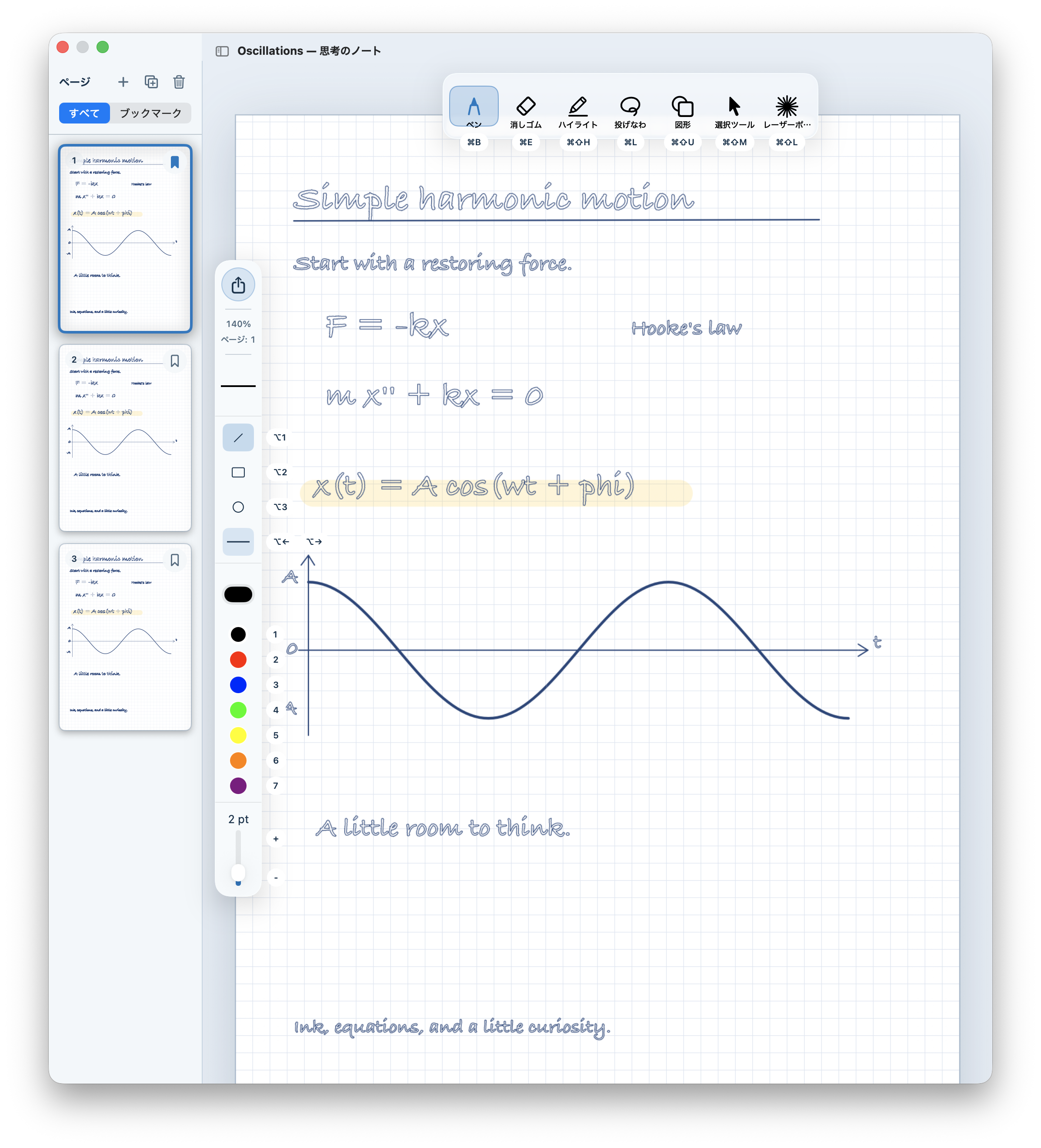
右手で書きながら、左手でツールの切り替え、色・線幅の調整、ページ移動や拡大縮小を操作できます。
Inkquationの「設定」→「ショートカット」で「左手操作」を選び、確認画面で適用します。
US・JIS配列に共通する左側の英数字キーを使います。
プリセットを選んで、よく使う操作だけ自分好みに。設定画面でキーの組み合わせを変更できます。左利きの方も、ショートカットを右手で押しやすいキーに変更できます。
左側のキーだけで操作。Q・W・E・Rでペン、消しゴム、蛍光ペン、投げなわを切り替えます。
アプリのプリセット例です。ノートの編集画面で、テキスト入力欄に入力していないときに使えます。
選択したプリセットの操作 · 左手操作
ペン・蛍光ペン・図形の色を、前後に切り替えます。
ペン・蛍光ペン・図形の線幅や、消しゴムの大きさを調整します。
Spaceキーを離すと元のツールへ。ノートを見せながら説明するときにも。
02 / 書いて覚える
アプリの案内に沿って、実際のノートに書きながら練習。ツールの切り替えも、消した線を戻す操作も、自分の手で試せます。
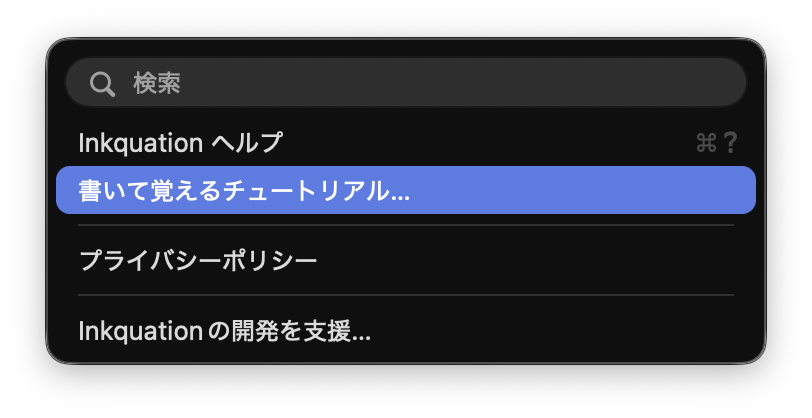
案内が示す場所をたどってノートを作成。ショートカットを確かめ、ペンで線を引きます。
ペンのまま図形を描き、一時的にレーザーポインタへ切り替える操作も体験できます。書く手を止めずに操作する感覚をつかみます。
消す線を選び直し、Undoで元に戻すところまで練習。試しながら、編集の流れを覚えられます。
何度でも練習できます。練習用のノートはライブラリに残り、書いた内容は自動で保存されます。
03 / THE TOOLS
すぐに書きはじめて、必要なときに整える。
ひらめきとノートの間を、シンプルに。
図形の塗りと選択後の外観編集は、次のTestFlight更新向けの機能です。
ペンで書き、蛍光ペンで目印を。投げなわで1本でも複数でも選び、赤くなった線を長押しすると近くに外観パネルが開きます。線は色・幅、蛍光ペンは色・幅・不透明度を種類ごとに変更できます。
直線・四角形・楕円を描き、実線・破線・波線・二重線を選べます。四角形・楕円は枠線と塗りを設定し、選択後も変更できます。幅や不透明度はスライダーで変更でき、すぐに反映されます。
サムネイルでノート全体を見渡して。ブックマークしたページだけを表示し、大切なところへすぐに戻れます。
設定でペンと蛍光ペンの色を変更。図形の枠線にはペンの色が使われ、キー操作やApple Pencilのパレットにも反映されます。図形の塗りの色は、描画時や選択後の外観パネルで設定できます。
用紙のサイズ・向き・背景・罫線の間隔を既定に設定。ノートを作るたびに選び直す手間を減らせます。
ブックマークしたページは、初期設定でページ削除から保護されます。ノート全体の削除は対象外です。
講義資料や論文のPDFを、全ページまとめて1冊のノートへ。元の文字の大きさを保ち、書き込み用の余白を加えられます。
余白の設定は取り込み時に確定します。取り込み後に変更する機能はありません。
FinderからPDFを1つドロップすると、ファイル名とプレビューが自動で表示されます。ツールバーや「ファイル」メニューからも取り込めます。
余白なし・上下左右・右側・下側から選び、余白の幅を調整。ノート名と各ページを確認して取り込みます。
取り込んだPDFは位置とサイズがロックされるため、投げなわで上の手書きだけを選べます。右クリックで解除でき、画像にも同じロックを使えます。
04 / AI連携
MCP(AIアプリとつなぐための仕組み)に対応。外部AIアプリから、開いているページや投げなわで選んだ範囲を画像として読み取り、PNG画像や図形、ペンの線をノートに追加できます。
Inkquationの「設定」→「AI接続」で許可します。初期状態では無効です。
設定画面の接続設定を、Mac上のMCP対応AIアプリに登録します。設定にはアクセスキーが含まれるため、第三者に渡さないでください。再起動後の扱いや再設定の手順はAI連携ガイドを確認してください。
Inkquationを開いたまま、接続先のAIアプリから読み取りや画像・図形の追加を依頼します。
AIの利用には外部AIアプリの設定と、そのサービスのアカウント等が必要です。クラウド型のAIを使う場合、読み取ったノートの内容が接続先のサービスに送信されることがあります。
AI接続とプライバシーについて05 / MAC + IPAD
MacでInkquationを開き、Sidecarで編集画面をiPadへ。Apple Pencilで書きながら、もう片手でMacのキーボードを操作できます。
接続手順とApple Pencilの設定を見るMacのディスプレイ設定でiPadを選び、拡張ディスプレイとして接続します。
MacでInkquationのノートを開き、編集ウインドウをiPad側へ移します。
iPadのノートに書き込みながら、Macのキーでツール・色・線幅を操作します。
06 / THINK IN EQUATIONS
途中式も、図も、気づいたことも、同じページに。
分数や積分、添字もペンでそのまま。計算の過程を残せます。
方眼を目安に式をそろえ、図や注釈を自由に書き添えられます。
数式と手書きの説明をまとめてPDFへ。途中の計算も一緒に伝えられます。
A little room to think.
ひとつの気づきから、次のアイデアへ。
書きながら、考えをつないでいく。
24図や数式の位置を、気持ちよくそろえる。用紙のイメージ
AT HOME ON MACOS
ノートを別々のウインドウで開き、資料を見ながら書く。
書き上げたノートはPDFにして、ほかのアプリでも使えます。
INK × EQUATION × IMAGINATION
Inkquation の配布方法や対応環境については、
メールでお問い合わせください。