/
切换颜色
切换笔、荧光笔或形状工具的上一个或下一个颜色。
 inkquation.
A PEN. A KEYBOARD. YOUR IDEAS.
亲手写下公式,一步步完成计算。
另一只手切换工具,调整颜色和线宽。
无需将指针移出笔记。
专为 macOS 设计的手写笔记应用
01 / KEYBOARD SHORTCUTS
右手继续书写,左手即可切换工具、调整颜色和线宽、翻页及缩放。
在 Inkquation 的“设置”→“快捷键”中选择“左手操作”,然后在确认窗口中应用。
使用美式(US)和日文(JIS)键盘左侧共有的字母与数字键。
先选择预设,再按自己的习惯调整常用操作。你可以在应用设置中修改各项组合键。左手书写时,也可以将快捷键改为右手容易按到的按键。
操作集中在左侧。用 Q、W、E、R 切换笔、橡皮擦、荧光笔和套索。
以上为应用内的预设示例。在笔记编辑界面中,未在文本输入框内输入时可使用这些快捷键。
所选预设的操作 · 左手操作
切换笔、荧光笔或形状工具的上一个或下一个颜色。
调整笔、荧光笔和形状的线宽,或更改橡皮擦大小。
松开空格键即可回到原来的工具,适合一边展示笔记,一边讲解。
03 / THE TOOLS
随时开始书写,需要时再调整。
让灵感轻松落在纸上。
图形填充和选择后的外观编辑计划在下一次 TestFlight 更新中提供。
用笔书写,用荧光笔标记重点。用套索选择一条或多条笔画,再长按变红的笔画,即可在附近打开外观面板。选项按类型分组:普通线条可改颜色和宽度,荧光笔可改颜色、宽度和不透明度。
绘制直线、矩形和椭圆,选择实线、虚线、波浪线或双线。矩形和椭圆可设置轮廓与填充,选择后也能修改。用滑块调整宽度和不透明度,立即反映到图中。
通过缩略图浏览整本笔记,也可以只显示已加书签的页面,快速回到重点内容。
在设置中修改笔和荧光笔的颜色。图形轮廓共用笔的颜色,颜色快捷键和 Apple Pencil 调色板也会同步应用。图形填充颜色可在绘制前或选择后的外观面板中设置。
设置新笔记默认的纸张大小、方向、背景和线条间距,无需每次重新选择。
添加书签的页面默认受保护,不能直接删除页面。此保护不适用于删除整篇笔记。
将讲义或论文 PDF 的所有页面合为一篇笔记。保持原有文字大小,并添加留白,写下自己的想法。
留白设置在导入时确定,导入后无法更改。
从 Finder 拖放一个 PDF,文件名和预览会自动显示。也可以从工具栏或“文件”菜单导入。
选择不添加留白,或在四周、右侧、底部添加留白,并调整宽度。确认笔记名称和各页内容后即可导入。
导入的 PDF 默认锁定位置和大小,套索便可单独选取上方的手写内容。右键点击即可解锁,图像也支持同样的锁定功能。
04 / AI 连接
通过 MCP(连接 AI 应用与工具的协议),外部 AI 应用可以将打开的页面或套索选区读取为图像,并将 PNG 图像、图形和笔画添加到笔记中。
在 Inkquation 的“设置”→“AI 连接”中允许连接。此功能默认关闭。
将设置页面中的配置添加到Mac上支持MCP的AI应用。配置包含访问密钥,请勿与他人分享。重启后的处理方式和重新配置步骤请参阅AI集成指南。
保持 Inkquation 打开,然后通过已连接的 AI 应用请求读取页面或添加图像、图形。
使用前需设置外部 AI 应用,并准备其服务所需的账户等。如果使用云端 AI,读取的笔记内容可能会发送至该服务。
了解 AI 连接与隐私05 / MAC + IPAD
在 Mac 上打开 Inkquation,通过随航将编辑窗口移到 iPad。一只手用 Apple Pencil 书写,另一只手操作 Mac 的键盘。
查看连接步骤与 Apple Pencil 设置在 Mac 的显示器设置中选择 iPad,将它连接为扩展显示器。
在 Mac 上打开 Inkquation 笔记,把编辑窗口移到 iPad。
在 iPad 上用 Apple Pencil 书写,同时用 Mac 键盘切换工具、颜色和线宽。
06 / THINK IN EQUATIONS
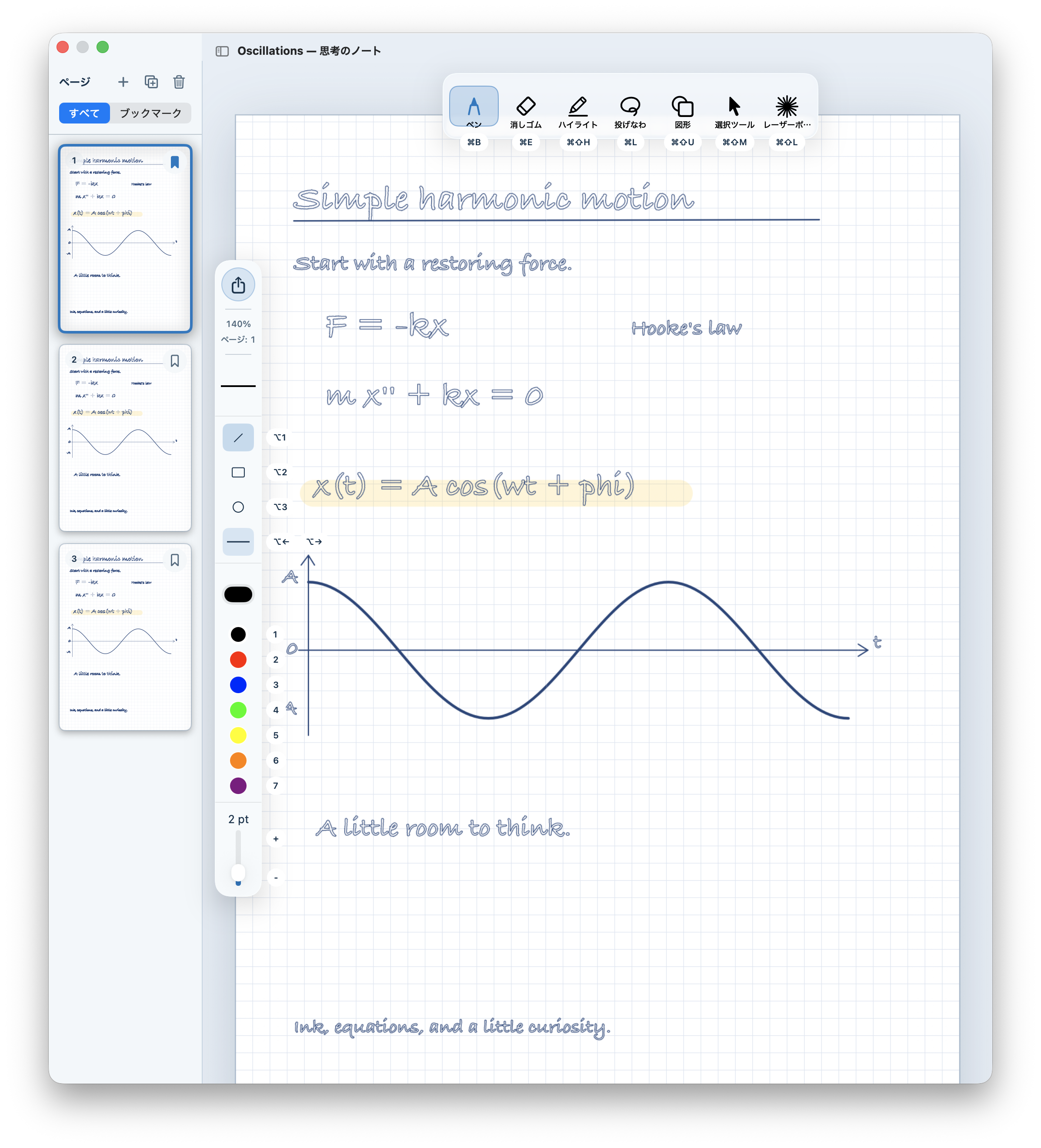
把计算步骤、图示和想法留在同一页。
分数、积分和上下标,都能直接用笔书写,留下每一步计算。
参考方格对齐公式,自由添加草图和注释。
将公式和手写说明一起导出为 PDF,连同中间的计算步骤一起分享。
A little room to think.
从一个发现,走向下一个想法。
一边书写,一边串联想法。
24让图形和公式整齐排列。纸张示意图
AT HOME ON MACOS
在不同窗口打开笔记,边看资料边书写。
完成后导出为 PDF,也能在其他应用中使用。
INK × EQUATION × IMAGINATION
如需了解 Inkquation 的获取方式
和系统要求,请通过电子邮件联系我们。