/
색상 바꾸기
펜, 형광펜, 도형 도구의 이전 또는 다음 색상으로 전환합니다.
 inkquation.
A PEN. A KEYBOARD. YOUR IDEAS.
수식과 계산 과정을 손으로 써 내려가세요.
다른 손으로 도구, 색상, 선 굵기를 바꾸세요.
포인터를 노트 밖으로 옮길 필요 없이요.
macOS를 위한 손글씨 노트 앱
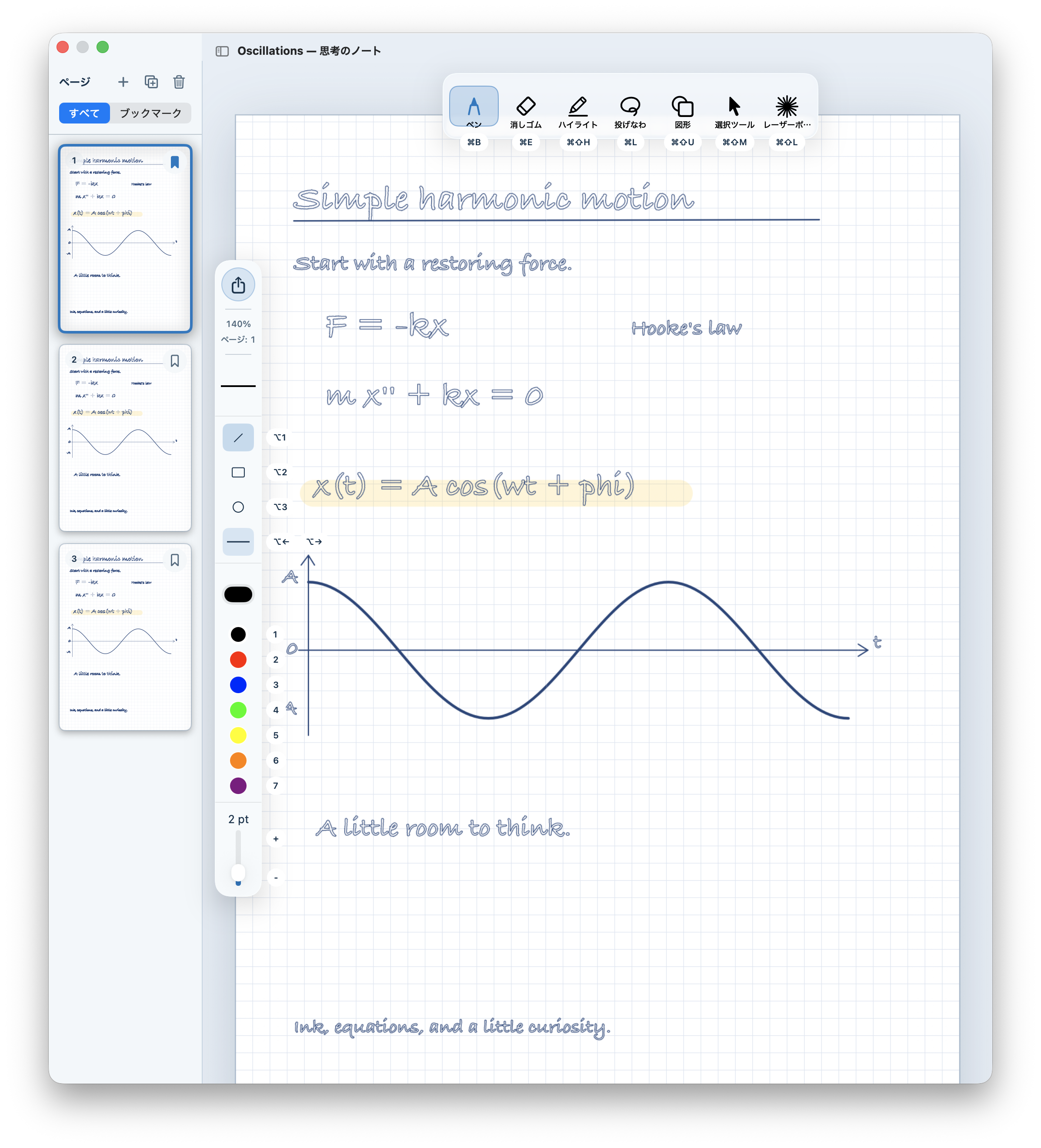
01 / KEYBOARD SHORTCUTS
오른손으로 계속 그리면서 왼손으로 도구, 색상, 선 굵기를 바꾸고 페이지 이동과 확대·축소도 할 수 있습니다.
Inkquation의 설정 → 키보드 단축키에서 왼손 조작을 선택한 뒤, 확인 창에서 적용하세요.
US 및 일본어(JIS) 키보드에 공통으로 있는 왼쪽 문자·숫자 키를 사용합니다.
프리셋을 고른 뒤, 자주 쓰는 기능을 취향에 맞게 바꾸세요. 앱 설정에서 각 키 조합을 변경할 수 있습니다. 왼손잡이도 오른손으로 누르기 편한 키로 단축키를 바꿀 수 있습니다.
왼쪽 키로 조작하세요. Q, W, E, R로 펜, 지우개, 형광펜, 올가미를 전환합니다.
앱에 제공되는 프리셋 예시입니다. 노트 편집 화면에서 텍스트 입력란에 입력 중이 아닐 때 사용할 수 있습니다.
선택한 프리셋의 기능 · 왼손 조작
펜, 형광펜, 도형 도구의 이전 또는 다음 색상으로 전환합니다.
펜, 형광펜, 도형의 선 굵기나 지우개 크기를 조절합니다.
스페이스 키를 놓으면 이전 도구로 돌아갑니다. 노트를 보여 주며 설명할 때도 유용합니다.
02 / 직접 쓰며 배우기
앱의 안내를 따라 실제 노트에 쓰면서 연습하세요. 도구 전환과 그리기, 지운 선 되살리기까지 직접 해볼 수 있습니다.
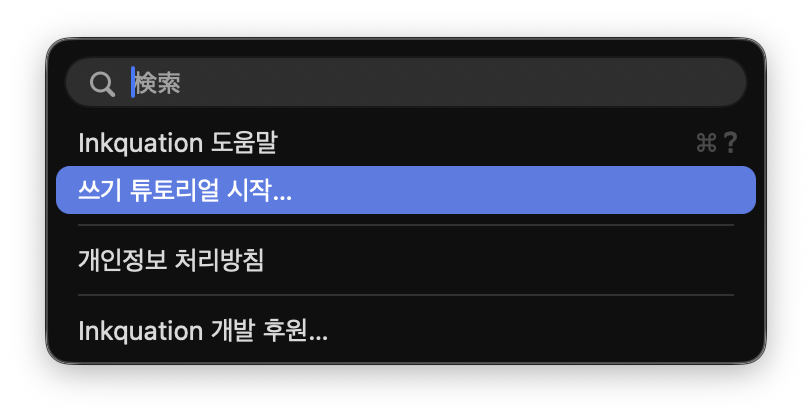
밝게 표시된 조작부를 따라 노트를 만들고, 단축키를 확인한 뒤 펜으로 선을 그립니다.
펜을 바꾸지 않고 도형을 그리고, 임시 레이저 포인터도 사용합니다. 쓰면서 키보드로 조작하는 감각을 익힙니다.
지울 선을 선택하고 다시 고른 뒤 실행 취소로 되살립니다. 직접 시도하며 편집 흐름을 익힐 수 있습니다.
언제든 튜토리얼을 다시 할 수 있습니다. 연습 노트는 라이브러리에 남으며, 작성한 내용은 자동으로 저장됩니다.
03 / THE TOOLS
바로 쓰기 시작하고, 필요할 때 다듬으세요.
아이디어가 노트로 이어지는 과정을 간단하게.
도형 채우기와 선택 후 모양 편집은 다음 TestFlight 업데이트에 제공할 예정입니다.
펜으로 쓰고 형광펜으로 표시하세요. 올가미로 한 획이나 여러 획을 선택한 뒤 빨갛게 표시된 획을 길게 누르면 가까이에 모양 패널이 열립니다. 종류별로 일반 선은 색상과 너비를, 형광펜은 색상, 너비와 불투명도를 바꿀 수 있습니다.
직선, 사각형, 타원을 그리고 실선, 파선, 물결선, 이중선을 선택하세요. 사각형과 타원은 테두리와 채우기를 설정하고 선택 후에도 바꿀 수 있습니다. 슬라이더로 너비와 불투명도를 바꾸면 바로 반영됩니다.
페이지 축소판으로 노트 전체를 살펴보세요. 책갈피가 있는 페이지만 모아 보고 중요한 내용으로 바로 돌아갈 수 있습니다.
설정에서 펜과 형광펜 색을 바꿀 수 있습니다. 도형 테두리는 펜 팔레트를 사용하며, 색상 단축키와 Apple Pencil 팔레트에도 적용됩니다. 채우기 색은 그리기 전이나 도형을 선택한 후 모양 패널에서 설정하세요.
새 노트의 기본 용지 크기, 방향, 배경과 줄 간격을 설정하면 매번 다시 고를 필요가 없습니다.
북마크한 페이지는 기본적으로 페이지 삭제로부터 보호됩니다. 노트 전체를 삭제하는 경우에는 적용되지 않습니다.
강의 자료나 논문 PDF의 모든 페이지를 하나의 노트로 만드세요. 원래 글자 크기를 유지하면서 필기할 여백을 더할 수 있습니다.
여백 설정은 가져올 때 확정되며, 가져온 뒤에는 변경할 수 없습니다.
Finder에서 PDF 하나를 드롭하면 파일 이름과 미리 보기가 자동으로 표시됩니다. 도구 막대나 파일 메뉴에서도 가져올 수 있습니다.
추가 여백 없음, 모든 방향, 오른쪽 또는 아래쪽을 선택하고 너비를 조절하세요. 노트 이름과 각 페이지를 확인한 뒤 가져오세요.
가져온 PDF는 위치와 크기가 잠겨 있어 올가미로 위에 쓴 필기만 선택할 수 있습니다. 마우스 오른쪽 버튼으로 잠금을 해제하세요. 이미지에도 같은 잠금 기능을 사용할 수 있습니다.
04 / AI 연결
AI 앱과 도구를 연결하는 프로토콜인 MCP를 지원합니다. 외부 AI 앱에서 열린 페이지나 올가미 선택 영역을 이미지로 읽고, PNG 이미지, 도형, 펜 획을 노트에 추가할 수 있습니다.
Inkquation의 설정 → AI 연결에서 연결을 허용하세요. 기본적으로 꺼져 있습니다.
설정 화면의 구성을 Mac에서 실행되는 MCP 지원 AI 앱에 추가하세요. 구성에는 접근 키가 포함되므로 다른 사람에게 공유하지 마세요. 재시작 후 동작과 재설정 절차는 AI 연동 가이드를 확인하세요.
Inkquation을 열어 둔 상태에서 연결된 AI 앱에 페이지 읽기나 이미지·도형 추가를 요청하세요.
외부 AI 앱 설정과 해당 서비스에서 요구하는 계정 등이 필요합니다. 클라우드 기반 AI를 사용하면 읽은 노트 내용이 해당 서비스로 전송될 수 있습니다.
AI 연결과 개인정보 보호 알아보기05 / MAC + IPAD
Mac에서 Inkquation을 열고 Sidecar로 편집 창을 iPad에 옮기세요. Apple Pencil로 쓰면서 다른 손으로 Mac 키보드를 조작할 수 있습니다.
Sidecar 연결과 Apple Pencil 설정 보기Mac의 디스플레이 설정에서 iPad를 선택하고 확장 디스플레이로 연결하세요.
Mac의 Inkquation에서 노트를 열고 편집 창을 iPad 화면으로 옮기세요.
iPad에서 필기하면서 Mac 키보드로 도구, 색상, 선 너비를 바꿀 수 있습니다.
06 / THINK IN EQUATIONS
계산 과정, 그림, 떠오른 생각을 같은 페이지에.
분수, 적분, 첨자도 펜으로 바로 쓰세요. 답에 이르는 계산 과정을 남길 수 있습니다.
모눈에 맞춰 수식을 정렬하고, 그림과 주석을 자유롭게 덧붙이세요.
수식과 손으로 쓴 설명을 PDF로 내보내세요. 중간 계산 과정까지 함께 전달할 수 있습니다.
A little room to think.
하나의 발견에서 다음 아이디어로.
쓰면서 생각을 이어 가세요.
24도형과 수식을 가지런히 배치하세요.용지 예시
AT HOME ON MACOS
노트를 각각의 윈도우로 열어 자료를 보며 쓰세요.
완성한 노트는 PDF로 내보내 다른 앱에서도 사용할 수 있습니다.
INK × EQUATION × IMAGINATION
Inkquation의 이용 방법과
시스템 요구 사항은 이메일로 문의해 주세요.