/
切換顏色
切換筆、螢光筆或形狀工具的上一個或下一個顏色。
 inkquation.
A PEN. A KEYBOARD. YOUR IDEAS.
親手寫下公式,一步步完成計算。
另一隻手切換工具,調整顏色和線寬。
毋須將指標移出筆記。
專為 macOS 設計的手寫筆記 App
01 / KEYBOARD SHORTCUTS
右手繼續書寫,左手即可切換工具、調整顏色和線寬、翻頁及縮放。
在 Inkquation 的「設定」→「快捷鍵」中選擇「左手操作」,再於確認視窗中套用。
使用美式(US)和日文(JIS)鍵盤左側共有的字母及數字鍵。
先選擇預設組合,再按自己的習慣調整常用操作。你可以在 App 設定中修改各項按鍵組合。左手書寫時,也可以將快捷鍵改為右手容易按到的按鍵。
操作集中在左側。用 Q、W、E、R 切換筆、擦膠、螢光筆和套索。
以上是 App 內的預設範例。在筆記編輯畫面中,未於文字輸入欄位輸入時可使用這些快捷鍵。
所選預設的操作 · 左手操作
切換筆、螢光筆或形狀工具的上一個或下一個顏色。
調整筆、螢光筆和形狀的線寬,或更改擦膠大小。
放開空格鍵即可返回原本的工具,適合一邊展示筆記,一邊講解。
03 / THE TOOLS
隨時開始書寫,需要時再調整。
讓靈感輕鬆落在紙上。
圖形填色和選取後的外觀編輯預計於下一次 TestFlight 更新提供。
用筆書寫,用螢光筆標記重點。用套索選取一條或多條筆畫,再長按變紅的筆畫,即可在附近開啟外觀面板。選項按類型分組:一般線條可改顏色和闊度,螢光筆可改顏色、闊度和不透明度。
繪製直線、矩形和橢圓,選擇實線、虛線、波浪線或雙線。矩形和橢圓可設定輪廓與填色,選取後也能修改。用滑桿調整闊度和不透明度,立即反映在圖中。
透過縮圖瀏覽整本筆記,也可以只顯示已加入書籤的頁面,快速返回重點內容。
在設定中修改筆和螢光筆的顏色。圖形輪廓共用筆的顏色,顏色快捷鍵和 Apple Pencil 調色盤也會同步套用。圖形填色可在繪製前或選取後的外觀面板中設定。
設定新筆記預設的紙張大小、方向、背景和線條間距,不必每次重新選擇。
加入書籤的頁面預設受到保護,不能直接刪除頁面。此保護不適用於刪除整篇筆記。
將講義或論文 PDF 的所有頁面合為一篇筆記。保持原有文字大小,並新增留白,寫下自己的想法。
留白設定在匯入時確定,匯入後無法更改。
從 Finder 拖放一個 PDF,檔案名稱和預覽會自動顯示。也可以從工具列或「檔案」選單匯入。
選擇不新增留白,或在四周、右側、底部新增留白,並調整寬度。確認筆記名稱和各頁內容後即可匯入。
匯入的 PDF 預設鎖定位置和大小,套索便可單獨選取上方的手寫內容。按右鍵即可解除鎖定,圖像也支援相同的鎖定功能。
04 / AI 連線
透過 MCP(連接 AI App 與工具的通訊協定),外部 AI App 可以將開啟的頁面或套索選取範圍讀取為圖像,並將 PNG 圖像、圖形和筆畫加入筆記。
在 Inkquation 的「設定」→「AI 連線」中允許連線。此功能預設為關閉。
將設定畫面中的配置加入Mac上支援MCP的AI App。設定包含存取金鑰,請勿與他人分享。重新啟動後的處理方式與重新設定步驟請參閱AI整合指南。
保持 Inkquation 開啟,再透過已連接的 AI App 要求讀取頁面或加入圖像、圖形。
使用前需設定外部 AI App,並準備其服務所需的帳戶等。如使用雲端 AI,讀取的筆記內容可能會傳送至該服務。
了解 AI 連線與私隱05 / MAC + IPAD
在 Mac 上開啟 Inkquation,透過「並行」將編輯視窗移到 iPad。一隻手用 Apple Pencil 書寫,另一隻手操作 Mac 的鍵盤。
查看連接步驟與 Apple Pencil 設定在 Mac 的顯示器設定中選擇 iPad,將它連接為延伸顯示器。
在 Mac 上開啟 Inkquation 筆記,把編輯視窗移到 iPad。
在 iPad 上用 Apple Pencil 書寫,同時用 Mac 鍵盤切換工具、顏色和線寬。
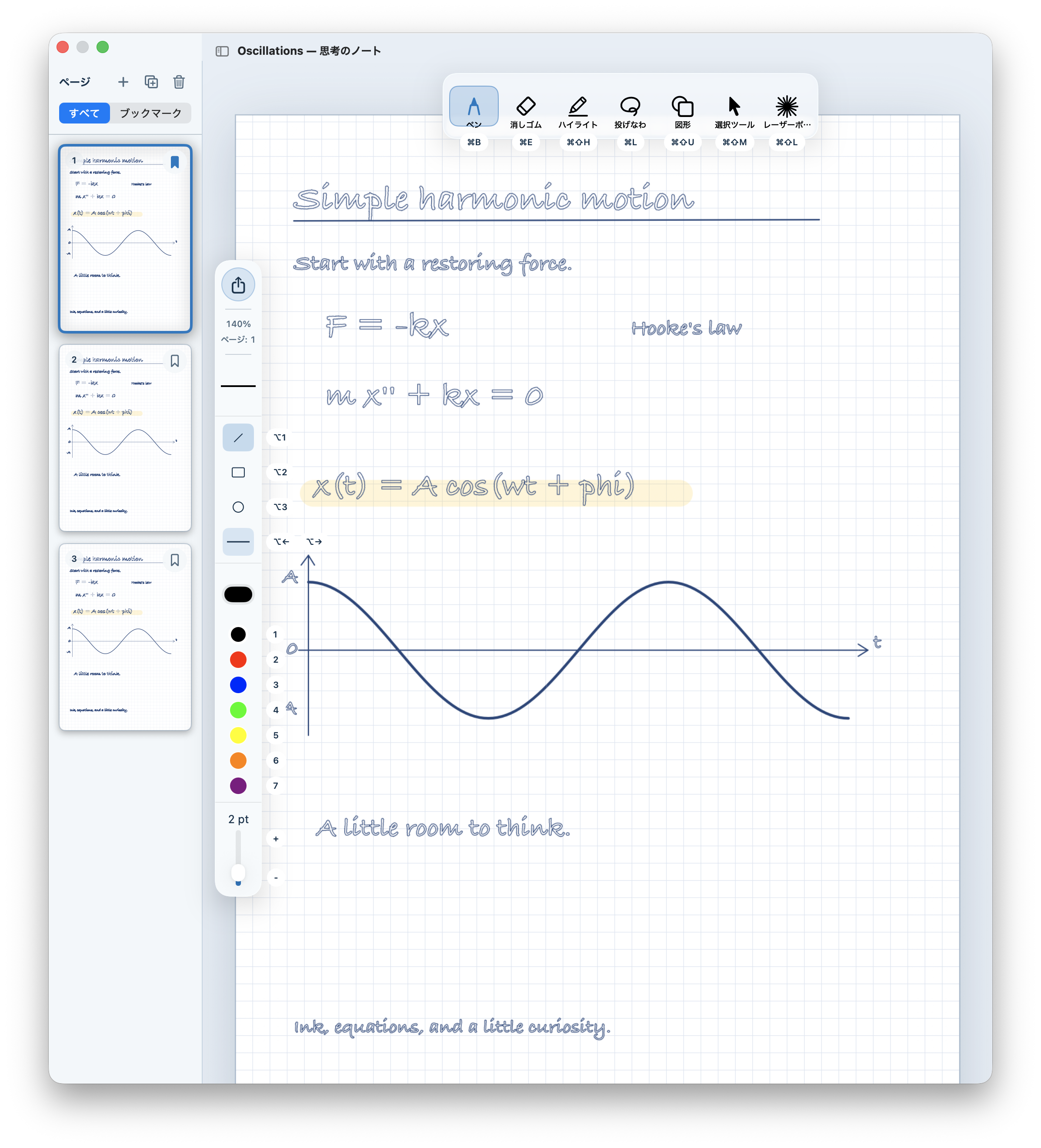
06 / THINK IN EQUATIONS
把計算步驟、圖示和想法留在同一頁。
分數、積分和上下標,都能直接用筆書寫,留下每一步計算。
參考方格對齊公式,自由加入草圖和註解。
將公式和手寫說明一起輸出為 PDF,連同中間的計算步驟一起分享。
A little room to think.
從一個發現,走向下一個想法。
一邊書寫,一邊串連想法。
24讓圖形和公式整齊排列。紙張示意圖
AT HOME ON MACOS
在不同視窗開啟筆記,一邊參考資料,一邊書寫。
完成後輸出為 PDF,也能在其他 App 中使用。
INK × EQUATION × IMAGINATION
如需了解 Inkquation 的取得方式
和系統要求,請透過電郵聯絡我們。